Trong C ++, có thể kế thừa các thuộc tính và phương thức từ lớp này sang lớp khác. Chúng tôi nhóm “khái niệm kế thừa” thành hai loại:
lớp dẫn xuất (con) – lớp kế thừa từ lớp khác
lớp cơ sở (cha) – lớp được kế thừa từ
Để kế thừa từ một lớp, hãy sử dụng biểu tượng:.
Trong ví dụ dưới đây, lớp Car (con) kế thừa các thuộc tính và phương thức từ lớp Vehicle (cha):
Example
// Base class
class Vehicle {
  public:
    string brand = "Ford";
    void honk() {
      cout << "Tuut, tuut! \n" ;
    }
};

// Derived class
class Car: public Vehicle {
  public:
    string model = "Mustang";
};

int main() {
  Car myCar;
  myCar.honk();
  cout << myCar.brand + " " + myCar.model;
  return 0;
}
Multilevel Inheritance
Một lớp cũng có thể được dẫn xuất từ một lớp, lớp này đã được dẫn xuất từ một lớp khác.
Trong ví dụ sau, MyGrandChild có nguồn gốc từ lớp MyChild (có nguồn gốc từ MyClass).
Example
// Base class (parent)
class MyClass {
  public:
    void myFunction() {
      cout << "Some content in parent class." ;
    }
};

// Derived class (child)
class MyChild: public MyClass {
};

// Derived class (grandchild)
class MyGrandChild: public MyChild {
};

int main() {
  MyGrandChild myObj;
  myObj.myFunction();
  return 0;
}
Access Specifiers
Bạn đã học được từ chương Bộ định nghĩa truy cập rằng có ba mã định nghĩa có sẵn trong C ++. Public (các thành viên của một lớp có thể truy cập từ bên ngoài lớp) và private (các thành viên chỉ có thể được truy cập trong lớp). Thông số thứ ba, protected, tương tự như private, nhưng nó cũng có thể được truy cập trong lớp kế thừa:
Example
// Base class
class Employee {
  protected: // Protected access specifier
    int salary;
};

// Derived class
class Programmer: public Employee {
  public:
    int bonus;
    void setSalary(int s) {
      salary = s;
    }
    int getSalary() {
      return salary;
    }
};

int main() {
  Programmer myObj;
  myObj.setSalary(50000);
  myObj.bonus = 15000;
  cout << "Salary: " << myObj.getSalary() << "\n";
  cout << "Bonus: " << myObj.bonus << "\n";
  return 0;
}
Đa hình có nghĩa là “nhiều dạng”, và nó xảy ra khi chương trình có nhiều class có liên quan với nhau theo kế thừa.
Giống như đã nêu trong chương trước; Kế thừa cho phép chúng ta kế thừa các thuộc tính và phương thức từ một lớp khác. Tính đa hình sử dụng các phương pháp đó để thực hiện các nhiệm vụ khác nhau. Điều này cho phép chúng tôi thực hiện một hành động theo những cách khác nhau.
Ví dụ, một lớp cơ sở có tên là Animal có một phương thức gọi là animalSound (). Các lớp Động vật có nguồn gốc có thể là Lợn, Mèo, Chó, Chim – Và mỗi loại động vật có âm thanh khác nhau(lợn kêu và mèo kêu meo meo, v.v.):
Example
// Base class
class Animal {
  public:
    void animalSound() {
    cout << "The animal makes a sound \n" ;
  }
};

// Derived class
class Pig : public Animal {
  public:
    void animalSound() {
    cout << "The pig says: wee wee \n" ;
  }
};

// Derived class
class Dog : public Animal {
  public:
    void animalSound() {
    cout << "The dog says: bow wow \n" ;
  }
};
Bây giờ chúng ta có thể tạo các đối tượng Pig và Dog và ghi đè phương thức animalSound ():
Example
// Base class
class Animal {
  public:
    void animalSound() {
    cout << "The animal makes a sound \n" ;
  }
};

// Derived class
class Pig : public Animal {
  public:
    void animalSound() {
    cout << "The pig says: wee wee \n" ;
   }
};

// Derived class
class Dog : public Animal {
  public:
    void animalSound() {
    cout << "The dog says: bow wow \n" ;
  }
};

int main() {
  Animal myAnimal;
  Pig myPig;
  Dog myDog;

  myAnimal.animalSound();
  myPig.animalSound();
  myDog.animalSound();
  return 0;
}
Khi thực thi mã C ++, các lỗi khác nhau có thể xảy ra: lỗi mã hóa do lập trình viên thực hiện, lỗi do nhập sai hoặc những điều không thể lường trước khác.
Khi xảy ra lỗi, C ++ thường sẽ dừng và tạo ra thông báo lỗi. Thuật ngữ kỹ thuật cho điều này là: C ++ sẽ ném một ngoại lệ (ném một lỗi).
C++ try and catch
Xử lý ngoại lệ trong C ++ bao gồm ba từ khóa:try, throw và catch:
Câu lệnh try cho phép bạn xác định một khối mã được kiểm tra lỗi trong khi nó đang được thực thi.
Từ khóa throw ném một ngoại lệ khi phát hiện sự cố, điều này cho phép chúng tôi tạo ra một lỗi tùy chỉnh.
Câu lệnh catch cho phép bạn xác định một khối mã sẽ được thực thi, nếu có lỗi xảy ra trong khối try.
Các từ khóa try và catch đi theo từng cặp:
Example
try {
  // Block of code to try
  throw exception; // Throw an exception when a problem arise
}
catch () {
  // Block of code to handle errors
}
Hãy xem xét ví dụ sau:
Example
try {
  int age = 15;
  if (age >= 18) {
    cout << "Access granted - you are old enough.";
  } else {
    throw (age);
  }
}
catch (int myNum) {
  cout << "Access denied - You must be at least 18 years old.\n";
  cout << "Age is: " << myNum;
}
Giải thích ví dụ
Chúng tôi sử dụng khối try để kiểm tra một số mã: Nếu biến age nhỏ hơn 18, chúng tôi sẽ throw một ngoại lệ và xử lý nó trong khối catch của chúng tôi.
Trong khối catch lỗi, chúng tôi bắt lỗi và làm điều gì đó với nó. Câu lệnh catch nhận một tham số: trong ví dụ của chúng tôi, chúng tôi sử dụng một biến int (myNum) (vì chúng tôi đang ném một ngoại lệ kiểu int trong khối try (age)), để xuất ra giá trị của age.
Nếu không có lỗi nào xảy ra (ví dụ: nếu age là 20 thay vì 15, nghĩa là lớn hơn 18), khối catch được bỏ qua:
Example
int age = 20;
Bạn cũng có thể sử dụng từ khóa throw để xuất ra một số tham chiếu, chẳng hạn như mã / mã lỗi tùy chỉnh cho mục đích tổ chức:
Example
try {
  int age = 15;
  if (age >= 18) {
    cout << "Access granted - you are old enough.";
  } else {
    throw 505;
  }
}
catch (int myNum) {
  cout << "Access denied - You must be at least 18 years old.\n";
  cout << "Error number: " << myNum;
}
Xử Lý Mọi Loại Ngoại Lệ (…)
Nếu bạn không biết kiểu throw được sử dụng trong khối try, bạn có thể sử dụng cú pháp “ba chấm” (…) bên trong khối catch, cú pháp này sẽ xử lý bất kỳ loại ngoại lệ nào:
Example
try {
  int age = 15;
  if (age >= 18) {
    cout << "Access granted - you are old enough.";
  } else {
    throw 505;
  }
}
catch (...) {
  cout << "Access denied - You must be at least 18 years old.\n";
}
Thư viện fstream cho phép chúng tôi làm việc với các tệp.
Để sử dụng thư viện fstream, hãy bao gồm cả tệp tiêu đề <iostream> VÀ <fstream> chuẩn:
Example
#include <iostream>
#include <fstream>
Có ba lớp được bao gồm trong thư viện fstream, được sử dụng để tạo, ghi hoặc đọc tệp:
Lớp
Sự mô tả
ofstream
Tạo và ghi vào tệp
ifstream
Đọc từ tệp
fstream
Sự kết hợp giữa ofstream và ifstream: tạo, đọc và ghi vào tệp
Tạo Và Ghi Vào Tệp
Để tạo tệp, hãy sử dụng lớp ofstream hoặc fstream và chỉ định tên của tệp.
Để ghi vào tệp, hãy sử dụng toán tử chèn (<<).
Example
#include <iostream>
#include <fstream>
using namespace std;

int main() {
  // Create and open a text file
  ofstream MyFile("filename.txt");

  // Write to the file
  MyFile << "Files can be tricky, but it is fun enough!";

  // Close the file
  MyFile.close();
}
Đọc Tệp
Để đọc từ một tệp, hãy sử dụng lớp ifstream hoặc fstream và tên của tệp.
Lưu ý rằng chúng ta cũng sử dụng vòng lặp while cùng với hàm getline () (thuộc về lớp ifstream) để đọc từng dòng của tệp và in nội dung của tệp:
Example
// Create a text string, which is used to output the text file
string myText;

// Read from the text file
ifstream MyReadFile("filename.txt");

// Use a while loop together with the getline() function to read the file line by line
while (getline (MyReadFile, myText)) {
  // Output the text from the file
  cout << myText;
}

// Close the file
MyReadFile.close();
Operations to perform:
  Apply all migrations: admin, auth, contenttypes, sessions
Running migrations:
  Applying contenttypes.0001_initial... OK
  Applying auth.0001_initial... OK
  Applying admin.0001_initial... OK
  Applying admin.0002_logentry_remove_auto_add... OK
  Applying admin.0003_logentry_add_action_flag_choices... OK
  Applying contenttypes.0002_remove_content_type_name... OK
  Applying auth.0002_alter_permission_name_max_length... OK
  Applying auth.0003_alter_user_email_max_length... OK
  Applying auth.0004_alter_user_username_opts... OK
  Applying auth.0005_alter_user_last_login_null... OK
  Applying auth.0006_require_contenttypes_0002... OK
  Applying auth.0007_alter_validators_add_error_messages... OK
  Applying auth.0008_alter_user_username_max_length... OK
  Applying auth.0009_alter_user_last_name_max_length... OK
  Applying auth.0010_alter_group_name_max_length... OK
  Applying auth.0011_update_proxy_permissions... OK
  Applying auth.0012_alter_user_first_name_max_length... OK
  Applying sessions.0001_initial... OK

(myproject)C:\Users\Your Name\myproject\myworld>
Khởi động máy chủ bằng cách điều hướng đến thư mục / myworld và thực hiện lệnh này:
py management.py runningerver
Trong cửa sổ trình duyệt, nhập 127.0.0.1:8000/members/ vào thanh địa chỉ.
Hãy cùng Techacademy tìm hiểu cách vẽ hình trong lập trình Scratch nhé! Tại đây bạn sẽ biết thêm nhiều điều thú vị và hấp dẫn về cách vẽ các loại hình trong Scratch.
I. Cách Vẽ Hình Vuông Trong Scratch
Trong bài viết này mình sẽ hướng dẫn các bạn cách vẽ hình vuông trong Scratch đồng thời sử dụng kĩ thuật quay hợp lý để nhân bản tạo thành những hình vẽ đẹp đã ra trong các kì thi tin học trẻ phần vẽ hình bằng Scratch. Hãy tham khảo với onthihsg ngay nhé.
+ Thủ tục con vẽ hình vuông trong Scratch
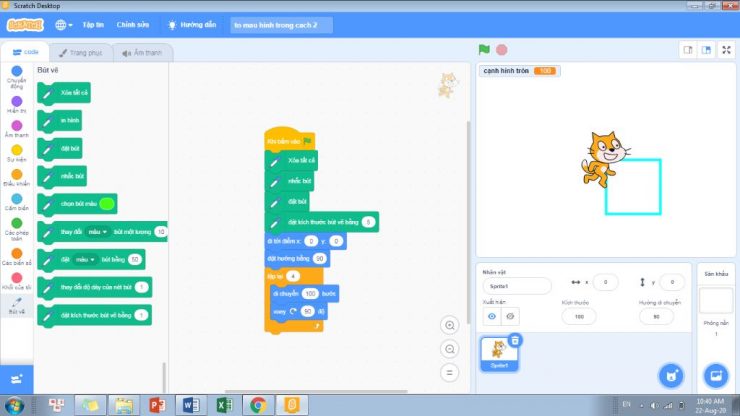
Trước hết ta cùng xây dựng một mảnh ghép để vẽ hình vuông với tham số là cạnh của hình vuông như sau:
Cách Vẽ Hình Vuông Trong Scratch
Chỉ cần một vòng lặp lại 4 lần việc vẽ một cạnh và xoay 90 độ là xong, quá đơn giản phải không nào
+ Vẽ các hình phức tạp hơn từ hình vuông
Bây giờ ta hãy phát triển để vẽ hai hình trong đề thi tin học trẻ Đông Triều năm 2019 nào
Cách Vẽ Hình Vuông Trong Scratch
Nhìn hình ta thấy hình tạo thành từ 5 hình vuông vì vậy ta sẽ gọi 5 lần thủ tục vẽ hình vuông trên mà thôi
Cách Vẽ Hình Vuông Trong Scratch
Mình vẽ 1 hình vuông trong lõi còn 4 hình vuông còn lại cho vào trong vòng lặp như hình trên, chỉ cần chọn góc quay và di chuyển phù hợp là vẽ được thôi.
Tiếp tục phát triển bài toán trên để vẽ hình sau
Cách Vẽ Hình Vuông Trong Scratch
Mặc dù so với hình vừa vẽ xong chỉ vẽ thêm một hình vuông lớn nữa là xong nhưng đòi hỏi các bạn phải suy nghĩ làm thế nào để vẽ các đỉnh khớp nhau chính xác như vậy. Nếu là học sinh THCS thì có thể dùng công thức để tính chính xác cạnh hình vuông lớn theo hình vuông nhỏ.
Còn các em tiểu học thì sao, các em có thể dùng kỹ thuật lưu toạ độ để thực hiện điều đó. Các bạn thử suy nghĩ và tự code nha.
Bây giờ bạn hãy phát triển để hình sau xem thế nào
Cách Vẽ Hình Vuông Trong Scratch
Nếu nhìn kĩ bạn sẽ phát hiện ra hình trên được tạo thành nhờ 8 hình vuông ghép lại, vì vậy chỉ cần sử dụng vòng lặp 8 lần là ra mà thôi
Cách Vẽ Hình Vuông Trong Scratch
Bạn tự tìm hiểu vì sao lại xoay 45 độ sau mỗi lần vẽ một hình vuông nha.
Cách Vẽ Hình Vuông Trong Scratch
Ôi cũng lại chính là vẽ hình vuông đấy thôi, bạn đếm xem hình tạo thành gồm mấy hình vuông nha, mình thì đếm được 8 hình tất cả, vậy chỉ cần vòng lặp 8 lần và sau mỗi lần vẽ 1 hình vuông thì di chuyển và quay hợp lí là Ok thôi.
Vậy là chỉ từ cách vẽ hình vuông với kỹ thuật di chuyển và quay thôi ta có thể tạo thành rất nhiều hình đẹp mắt phải không nào các bạn.
II. Cách Vẽ Hình Tròn Trong Scratch
Có rất nhiều cách vẽ hình tròn trong scratch mỗi cách vẽ có một vài ưu điểm và nhược điểm riêng, có cách vẽ đơn giản nhưng lại khó phát triển, ngược lại có cách vẽ phức tạp nhưng thuận lợi để mở rộng cho các bài toán khác, có cách lại mang đậm phong cách toán học chỉ phù hợp với học sinh lớp lớn lại có những cách học sinh tiểu học cũng hiểu và thực hiện được. Hãy tham khảo với Techacademy nhé.
Sau đây mình xin giới thiệu một số cách vẽ đường tròn trong Scratch.
Hướng dẫn cách vẽ hình tròn trong scratch
Tại thời điểm tôi bắt đầu viết bài viết này thì lập trình Scratch đã được đưa vào dạy thí điểm trong một số trường tiểu học và THCS trên cả nước. Tương lai lập trình Scratch sẽ xuất hiện trong SGK của chương trình tin học mới
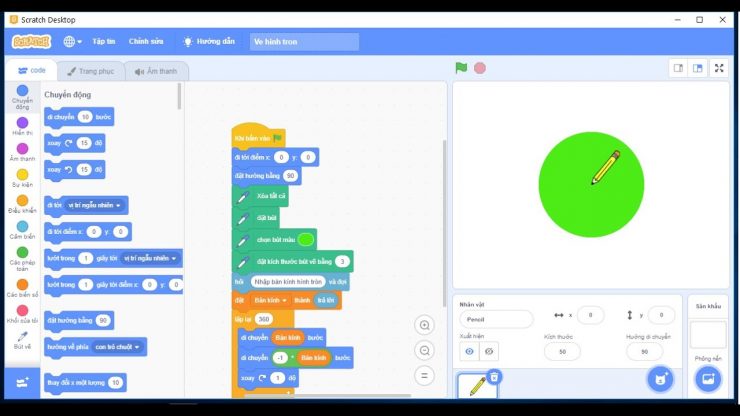
Cách 1: Vẽ đường tròn trong Scratch đơn giản nhất
Đây là cách vẽ đơn giản nhất mà các em học sinh tiểu học cũng có thể hiểu được, cách này chỉ đơn giản là dùng lệnh quay:
Cách Vẽ Hình Tròn Trong Scratch
Các bạn hãy thử tạo đoạn lệnh trên cho đối tượng bất kì và nhắp nhanh hai lần vào đoạn lệnh để kiểm tra ta sẽ thấy đối tượng vẽ ra hình tròn. Đây chẳng qua là cách vẽ đa giác mà cạnh rất nhỏ (Hình trên là bằng 3) nên mắt ta có cảm giác là hình tròn.
Ưu điểm: code ngắn dễ hiểu, dễ viết, chạy nhanh
Nhược điểm: Khó xác định tâm và bán kính.
Nên dùng khi nào: Cách vẽ đường tròn này nên dùng cho các bạn học sinh nhỏ, và sử dụng khi không cần quan tâm đến tâm và bán kính của đường tròn.
Cách 2: Vẽ đường tròn trong Scratch biết tâm và bán kính
Đây chẳng qua cũng là cách vẽ đa giác đều mà thôi, cách này sử dụng hai mảng để đánh dấu tọa độ các đỉnh của đa giác, sau đó vẽ đoạn thẳng nối các đỉnh đó lại.
Kĩ thuật này được dùng trong bài viết Vẽ đa giác đều Scratch
Ưu điểm: Biết được tâm và bán kính
Nhược điểm: Code khá rắc rối, khó hiểu.
Nên dùng khi nào: Cách này phù hợp khi thực hiện các dự án về đường tròn cần biết được tâm và bán kính.
Cách 3: Vẽ đường tròn trong Scratch phong cách toán học
Đây là cách vẽ dựa vào tọa độ cực chỉ thích hợp cho các bạn đã biết sin, cos (HS từ lớp 9 trở lên), khi hiểu được công thức thì các bạn sẽ thấy được cái hay của cách vẽ này. Đường tròn vẽ kiểu này cũng thực chất cũng là đa giác có nhiều cạnh và cạnh nhỏ.
Ưu điểm: Xác định được tâm và bán kính đường tròn khi vẽ, hình trên là vẽ đường tròn tâm (10,10) bán kính 40
Nhược điểm: Code phức tạp, năng về toán học
Nên dùng khi nào: Cách này phù hợp cho các bạn có kiến thức toán vững, và rất tốt nếu thực hiện các dự án vẽ đường tròn cần kiểm soát được tâm và bán kính.
III. Cách Vẽ Hình Tam Giác Trong Scratch
Kiến thức toán học:
Định nghĩa: Tam giác đều là tam giác có 3 cạnh bằng nhau.
Tính chất:
Trong tam giác đều, tất cả các góc trong của nó đều bằng 60 độ.
Nếu một tam giác có 3 góc trong bằng nhau thì tam giác đó là tam giác đều.
Một tam giác cân có một góc bằng 60 độ thì tam giác đó là tam giác đều.
Trong tam giác đều, đường trung tuyến của tam giác đồng thời là đường cao và đường phân giác của tam giác đó.
Dấu hiệu nhận biết:
Tam giác có 3 cạnh bằng nhau là tam giác đều.
Tam giác có 3 góc bằng nhau là tam giác đều.
Tam giác cân 1 góc bằng 60 độ là tam giác đều.
Tam giác có 2 góc bằng 60 độ là tam giác đều.
Đó là những điểm mà các em cần nhớ khi nhắc đến hình tam giác đều phải không nào. Vậy các em vẽ một hình tam giác đều ra giấy trắng rồi thử lập luận các bước để vẽ trong Scratch nhé!
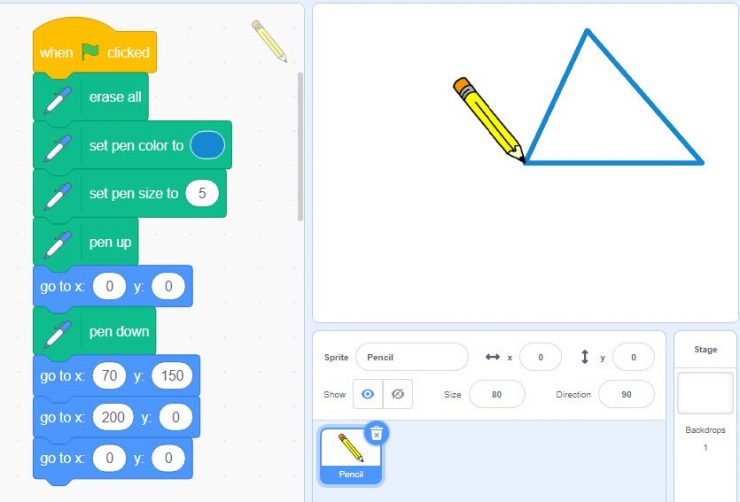
Các bước để vẽ một hình tam giác đều có cạnh bằng 100 đơn vị độ dài:
Bước 1: Chọn một vị trí thích hợp để bắt đầu đặt bút.
Bước 2: Thiết lập thông số về màu bút, kích thước nét vẽ, hướng vẽ.
Bước 3: Đặt bút xuống để vẽ.
Bước 4: Lặp lại quá trình sau 3 lần:
Di chuyển 100 bước.
Quay sang bên trái một góc 120 độ.
Cách Vẽ Hình Tam Giác Trong Scratch
IV. Cách Vẽ Hình Thoi Trong Scratch
Có phải bạn đang muốn tìm kiếm thông tin về chủ đề Hướng dẫn vẽ hình thoi trong Scratch – Cách vẽ hoa văn hình thoi phải không? Có phải bạn đang cần tìm hiểu chủ đề vẽ hình thoi trong c phải không? Nếu đúng như vậy thì mời bạn xem chi tiết hướng dẫn vẽ ngay sau đây nhé.
Phân tích hình vẽ
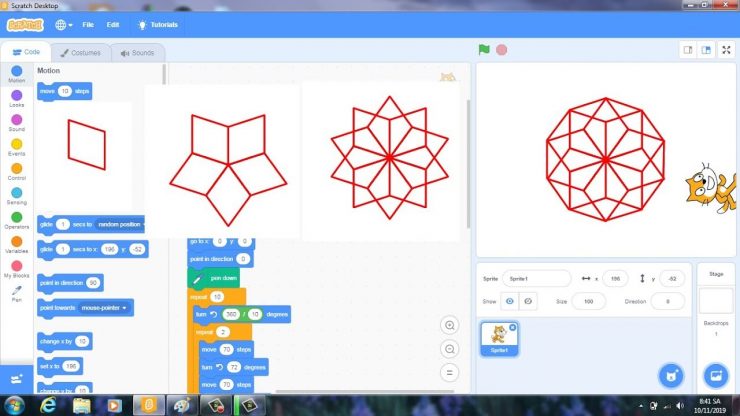
Bước đầu tiên khi làm một bài tập vẽ hình trong Scratch thì chúng ta phải phân tích hình vẽ. Nhìn vào hình rõ ràng hình được tạo thành từ 5 hình thoi có chung 1 đỉnh và 1 đường tròn.
Như vậy, ta sẽ tiến hành tạo một mảnh ghép để vẽ hình thoi và một mảnh ghép vẽ hình tròn. Sau đó lập trình quay cho phù hợp để nhân bản 5 hình thoi và các hình được vẽ đúng theo yêu cầu.
Tiến hành thực hiện
Bước 1: Xây dựng thủ tục vẽ hình thoi
Nhìn vào hình ta dễ dàng tính được góc nhọn của hình thoi như sau: 360 :5 = 72 độ và góc tù có số đo 180 – 72 = 108 độ. Từ đó, ta xây dựng thủ tục vẽ hình thoi.
Bước 2: Xoay và vẽ 5 hình thoi chung đỉnh
Ta chỉ cần lặp lại 5 lần thao tác vẽ hình thoi, sau khi vẽ xong một hình thoi thì nhớ quay 72 độ thì mới vẽ được các hình thoi tiếp theo.
Bước 3: Tạo mảnh ghép vẽ đường tròn
Sau khi vẽ được 5 hình thoi thì bút vẽ nhảy về lại tâm, bây giờ làm sao để xác định được bán kính của đường tròn nhỉ. Mình lợi dụng ngay code vẽ hình thoi sửa lại một chút và dùng biến R để lưu bán kính của đường tròn. Với cách lưu bán kính này thì mình lấy tâm của hình có tọa độ ( 0,0)
Bước 4: Hoàn thiện hình vẽ
Bây giờ ta chỉ cần kết nối các khối lệnh lại với nhau để hoàn thiện chương trình thôi.
Cách Vẽ Hình Thoi Trong Scratch
V. Cách Vẽ Hình Chữ Nhật Trong Scratch
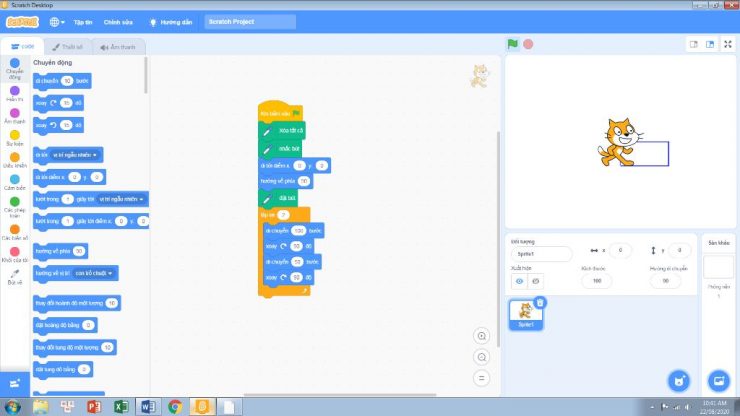
Hình chữ nhật là một hình phẳng, có các cạnh đối diện bằng nhau và số đo của mỗi góc là 90 độ. Chúng ta hãy thử vẽ hình chữ nhật sau với tọa độ cụ thể.
Đó là một hình chữ nhật có một cặp cạnh đối diện là 200 bước và cặp cạnh còn lại là 100 bước
Bạn cũng có thể vẽ một hình chữ nhật bằng cách sử dụng các khối “lặp lại” và “di chuyển”. Trong khi vẽ một hình vuông bằng cách sử dụng các khối “lặp lại” và “di chuyển”, hãy nhớ rằng các cạnh đối diện của hình vuông bằng nhau và số đo của mỗi góc là 90 độ.
Cách Vẽ Hình Chữ Nhật Trong Scratch
VI. Cách Vẽ Hình Ngôi Sao Trong Scratch
Cách vẽ ngôi sao 5 cánh đều Scratch là bài mà mình muốn giới thiệu đến các bạn. Hãy tham khảo bên dưới với techacademy nhé.
Phân tích hình ngôi sao 5 cánh
Trước hết ta hãy nghiên cứu và phân tích một chút ít, sao vàng năm cánh có 5 đỉnh là năm đỉnh của ngũ giác đều nội tiếp đường tròn, 5 đỉnh chia đường tròn thành 5 cung bằng nhau mỗi cung 360 : 5 = 72 độ, tính ra mỗi góc của ngôi sao 5 cánh là 36 độ.
Cách vẽ ngôi sao 5 cánh trong scratch
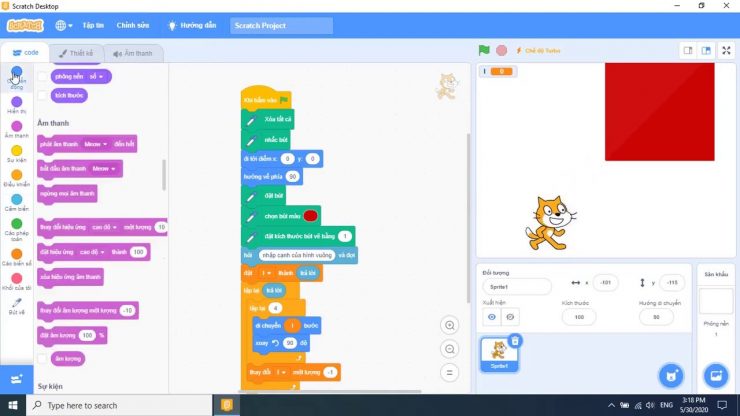
Các bạn hãy tạo một nhân vật tuỳ ý, chọn sân khấu màu đỏ cho đẹp mắt sau đó code như hình sau:
Lệnh lặp 5 lần để để vẽ 5 đoạn thẳng, có bạn thắc mắc mỗi góc của ngôi sao 36 độ mà sao lại quay 144 nhỉ. Các bạn để ý mình sẽ tiến hành vẽ như hình sau:
Cách Vẽ Hình Ngôi Sao Trong Scratch
Trên đây là hai nét tiên phong của ngôi sao, nét thứ nhất đi thẳng từ trái sang phải ( vì đặt hướng quay khởi đầu 90 độ trái -> phải ) sau khi vẽ xong nét 1 quay 144 độ ( 144 là góc kề bù với góc 36 độ ) bạn khám phá lại toạ độ màn hình hiển thị Scratch là hiểu ngay nhé.
Tương tự ta quay và vẽ tiếp được 5 cạnh hoàn chỉnh của ngôi sao.
Các bạn thấy cách vẽ ngôi sao này có đơn thuần không nào, quá đơn thuần ấy chứ, quả thật càng khám phá về Scratch mình lại học được nhiều điều mê hoặc quá, trước kia mình phải xác lập toạ độ của các đỉnh sau đó nối lại phức tạp quá đi thôi, hy vọng bạn nào đọc bài trước kia của mình thì đừng cười nha, càng làm càng khôn mà các bạn.
Đến đây các bạn hoàn toàn có thể tăng trưởng thành chương trình vẽ lá cờ đỏ sao vàng 5 cánh tô vàng xem sao nhé, chỉ cần sửa code một chút ít là OK thôi, mình gợi ý thêm là các bạn hoàn toàn có thể dùng một biết để vẽ ngôi sao nhỏ dần sẽ tạo ra hiệu ứng tô màu cho ngôi sao 5 cánh đó. Chúc các bạn thành công xuất sắc, bạn nào code đơn thuần vui mừng san sẻ để cùng học hỏi nào.
VII. Vẽ Hình Lục Giác Trong Scratch
Có phải bạn đang muốn tìm chủ đề vẽ lục giác đều phải không? Nếu đúng như vậy thì mời bạn xem nó ngay tại đây nhé.
Kiến thức toán học:
Định nghĩa: Lục giác đều là đa giác với 6 cạnh bằng nhau. Các cạnh liền kề tạo thành góc 120 độ.
Các bước để vẽ một hình lục giác đều có cạnh bằng 100 đơn vị độ dài:
Bước 1: Chọn một vị trí thích hợp để bắt đầu đặt bút.
Bước 2: Thiết lập thông số về màu bút, kích thước nét vẽ, hướng vẽ.
Bước 3: Đặt bút xuống để vẽ.
Bước 4: Lặp lại quá trình sau 5 lần:
Di chuyển 100 bước.
Quay sang bên trái một góc 60 độ.
Vẽ Hình Lục Giác Trong Scratch
VIII. Cách Vẽ Nửa Hình Tròn Trong Scratch
Trước kia mình có đưa ra cách vẽ elip theo công thức tuy nhiên các em học sinh tiểu học thậm chí THCS lại chưa hiểu được công thức chứa sin, cos này, vì vậy trong bài tập này mình thử đi tìm cách vẽ elip chỉ dùng các lệnh di chuyển, xoay và giảm biến thông thường xem thế nào.
Ý tưởng vẽ elip từ việc vẽ đường tròn
Thực ra hình elip là hình tạo thành từ phép co đường tròn, ta hiểu nôm na là ép đường tròn lại từ hai phía tạo thành hình elip.
Từ đó mình nghĩ ra liệu chia elip thành 4 phần, mộ phần sẽ như hình B phía trên, nếu xuất phát từ dưới lên trên thì có vẻ như nét vẽ ngày càng thẳng ra, từ đó mình nghĩ liệu từ công thức vẽ đường tròn theo chu vi có thể biến tấu thành vẽ cung như hình B được không. ta sẽ thử biến tấu như sau:
Với ý tưởng trên ta đã vẽ được hình B, và như vậy thì hoàn toàn có thể vẽ được 4 cung B và ghép thành hình nhìn giống như Elip (Mình không nói hình vẽ được chính xác là Elip nhưng thấy giống elip là OK nha)
Hoàn thiện code vẽ elip cho HS tiểu học
Bây giờ ta hoàn thiện khối lệnh như sau:
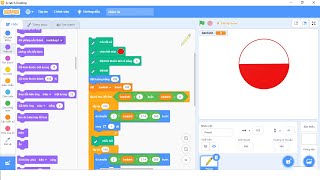
Giải thích một chút: Khối lệnh lặp 90 lần đầu tiên vẽ ra hình B, khối lệnh thứ lặp 90 lần thứ hai vẽ hình B lật lên phía trên và vòng lặp 2 lần giúp vẽ hai cung elip còn lại.
Kết quả khi chạy chương trình ta được hình A .
Bạn hãy thử thay đổi con số 1 và -1 trong lệnh tăng và giảm biến i và R sau đó thử xem kết quả đi ta sẽ được các elip phồng hay dẹp khác nhau.
Cách Vẽ Nửa Hình Tròn Trong Scratch
IX. Vẽ Hình Ngũ Giác Trong Scratch
Cách vẽ hình ngũ giác đều trong scratch
Bài tập dụng ngôn ngữ scratch em hãy viết chương trình vẽ hình ngũ giác đều :
Bước 1: Từ số cạnh của ngũ giác đều ta xác định được độ lớn góc ngoài của ngũ giác = 360/5 = 72 độ
Bước 2: Khởi tạo việc vẽ hình:
Xóa màn hình
Khởi tạo vị trí bắt đầu của điểm vã của nhân vật
Đặt bút vẽ xuống
Thiết lập màu vẽ
Thiết lập nét vẽ
Bước 3: Tiến hành vẽ ngũ giác đều, độ dài cạnh 10, góc ngoài 72 độ như sau:
Lặp lại hai lệnh sau 5 lần:
Vẽ đoạn thẳng có độ dài 10 bước
Quay nhân vật theo hướng ngược chiều kim đồng hồ với góc quay 72 độ








 Techacadamy Việt Nam